当显示器使用一段时间后,会出现不同程度的色彩衰减问题,比如色彩准确性降低、色温值偏差大等。同时,很多入门级显示器在出厂时不会像中高端显示器那样存在出厂校准环节,导致色彩也会存在一定偏差。此时,我们就需要借助第三方设备对显示器进行校色,让显示器显示的色彩更加准确。
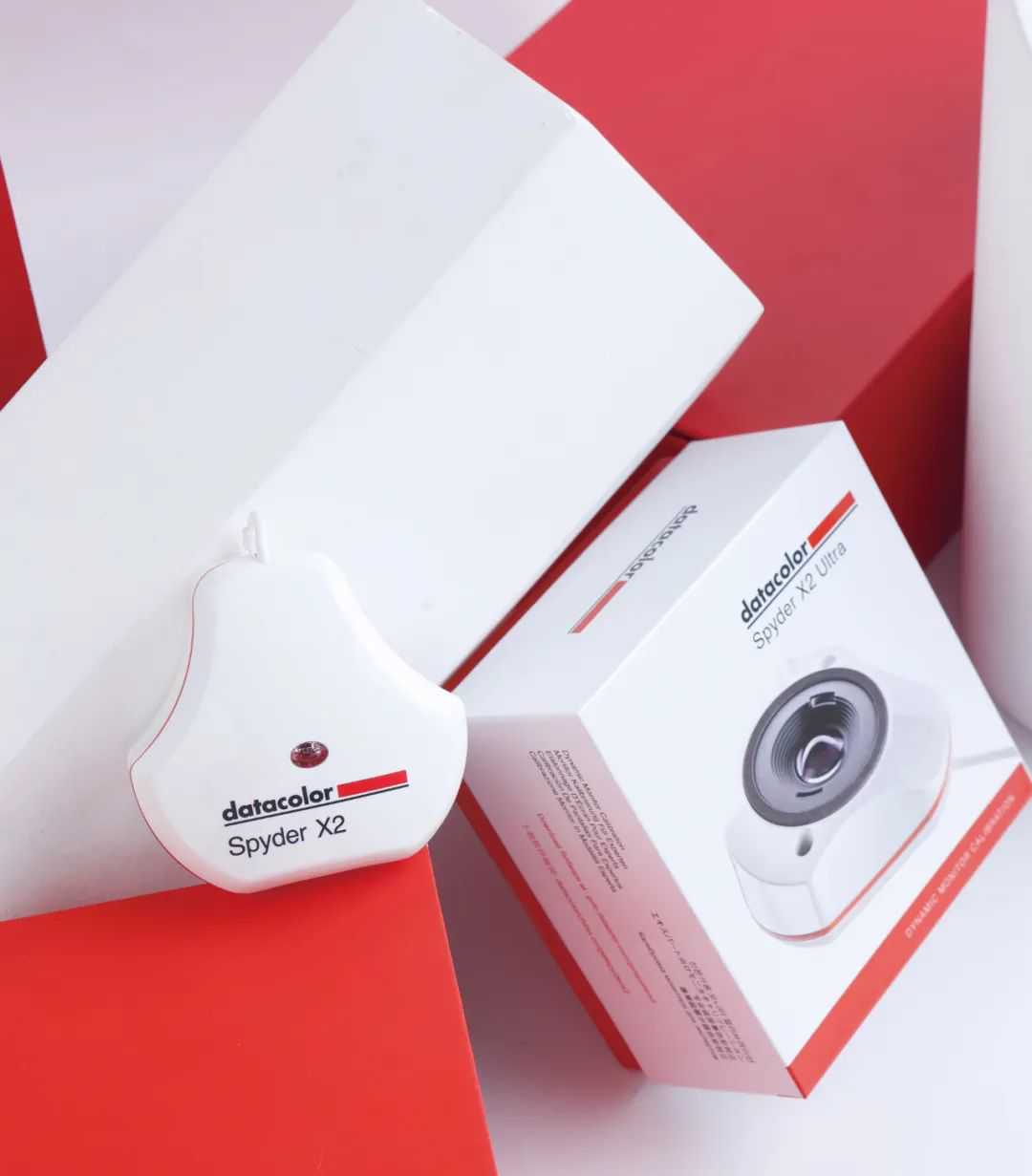
目前市面上常见的校色仪主要来自Datacolor(德塔颜色),比如MC使用的校色设备包括Spyder4Elite、Spyder5Elite、SpyderXElite,也就是俗称的红蜘蛛系列。前不久,Datacolor推出了最新一代红蜘蛛系列校色仪:SpyderX2,该系列又细分出了2款产品,分别是SpyderX2Elite和SpyderX2Ultra。本次MC收到的是其中的高端版本:SpyderX2Ultra。下面我们将对其进行体验,看看相比上一代产品它有哪些不同。
产品规格
系统要求:Windows10/Windows11、/15/11(大苏尔)/12(蒙特利)/13(文图拉)
显示器分辨率:1280×768或更高
支持设备:显示器、投影仪
检测色域:sRGB、AdobeRGB、NTSC、DCI-P3、、、ACESAP1、ACESAP0、Davinci
软打样:支持
参考价格:2399元
校色仪校色原理校色仪主要分为两类:分光校色仪和分色校色仪。前者通过分解光波,能读取光谱数据,准确性非常高,当然设备价格也高得多,普通的分光校色仪也要上万元,比如MC此前使用的柯尼卡美能达CS-200就是属于这类产品,当时购买价近20万元,这类产品大多应用于工厂级对高端专业显示器进行出厂前的精准校色。
另外一种分色校色仪价格相对低一些,它是通过读取输出的不同颜色并进行识别和校准。不过无法对同一种色彩的不同光谱进行识别,但对于绝大部分校色的用户来说也已经完全够用。代表产品像DatacolorSpyder系列。
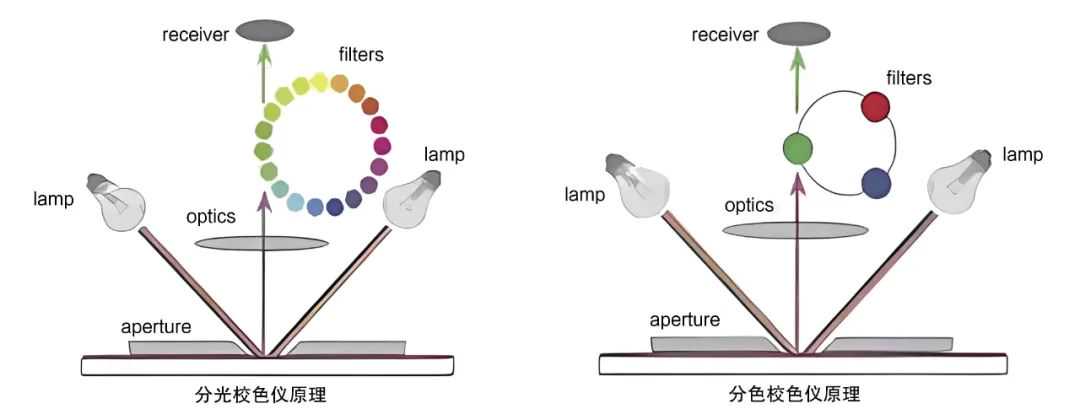
分光校色仪和分色校色仪的区别
校色仪的原理是让校色仪连接电脑,然后通过配套的软件向显示器输出不同的色彩,校色仪识别屏幕输出的这些色彩,将识别到的色彩回传到电脑的软件中进行分析,调整显示的白点、Gamma值,再输出校色仪认为的正确的颜色,最后形成一个针对这台显示器独有的ICC颜色文件存储在电脑中,供系统读取使用。这也是为什么我们在使用了校色仪之后,在Windows系统中的“显示设置”-“颜色配置文件”里会有一个校色文件。如果你在校色后更换了主机,那么又会恢复显示器本身的输出颜色,也就是需要再次校准。
需要注意的是,通常中高端的显示器使用校色仪能很好地校正输出的色彩,但是一些低端的显示器由于屏幕本身素质较差(比如色域覆盖范围低、色准偏差大),即便使用校色仪也只能是在原基础上有所改善,并不能获得特别优秀的色彩表现。
采用与上一代相同的外观设计全新一代的SpyderX2Ultra在外观上与上一代SpyderX系列保持了相同的外观设计,整体以白色为主,腰线辅以红色线条,突出其“红蜘蛛”的高级感。同时,它的表面采用了烤漆工艺,拥有温润细腻的手感。SpyderX2Ultra的正面Logo上方的椭圆形小“眼睛”,是它的光线传感器,用于监测环境光,比如在进行校色时,如果外界有强光照射在屏幕上,校色仪就能监测到,并发出提示进行调整。
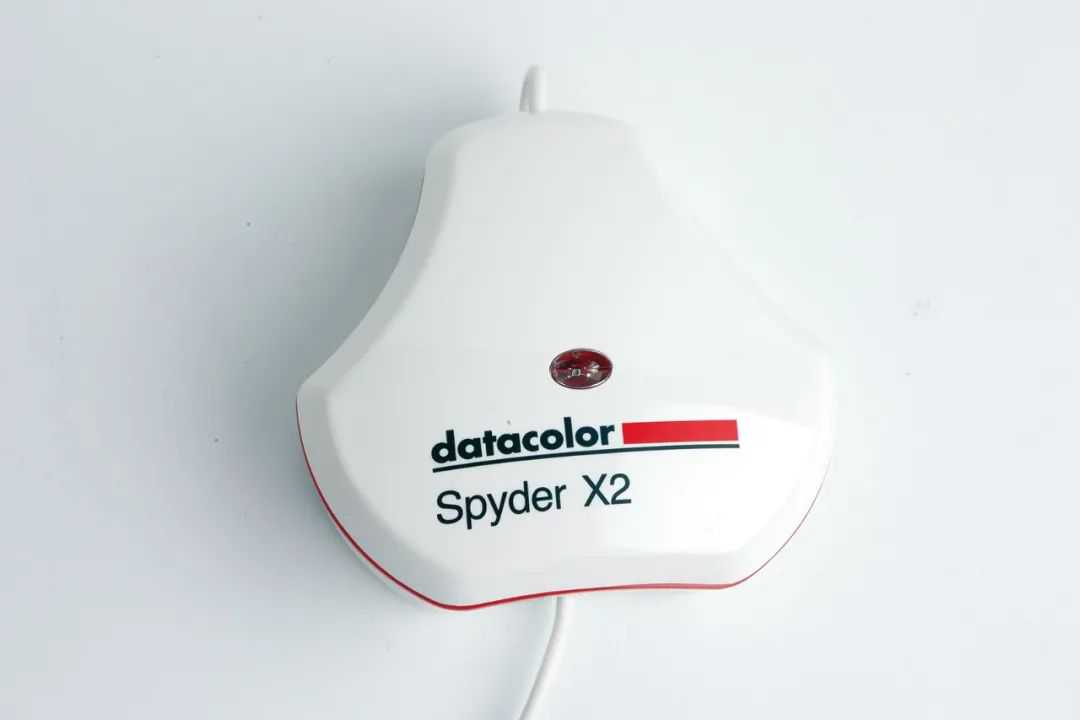
SpyderX2Ultra与上一代校色仪外观上没有太大差异,只是多了X2的标识。
在校色仪的底部右下方位置,它依然保留了一个四分之一的螺孔位,能够方便用户在校准过程中使用支架。它配备的线材长度大约170cm,能满足主流尺寸的显示器使用。线材的末端配有一个屏蔽环,可以屏蔽电磁干扰,以免影响设备正常使用。SpyderX2Ultra采用了USBType-C接口,能够直接接入很多新款的电脑。另外它也配备了Type-A转接头,方便传统USB接口的电脑使用。取下校色仪的盖子,不仅可以调节盖子在线材上位置,它还能当配重块。
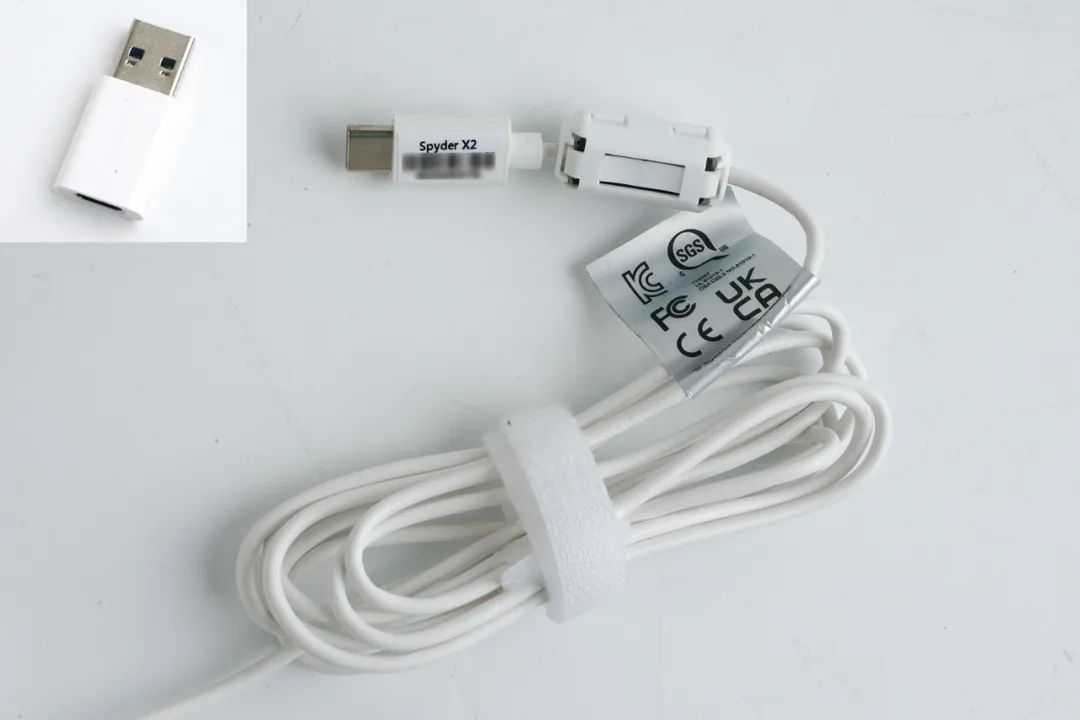
SpyderX2Ultra的线材接口采用了Type-C类型,并配有Type-A转接头。
全新的软件UI交互界面其实Datacolor每一代的校色仪软件都不通用,不过之前的软件界面大都相同,而全新的SpyderX2系列的软件UI界面相比之前有了很大的改变,全新的UI交互界面,整体看上去更清爽、一目了然。
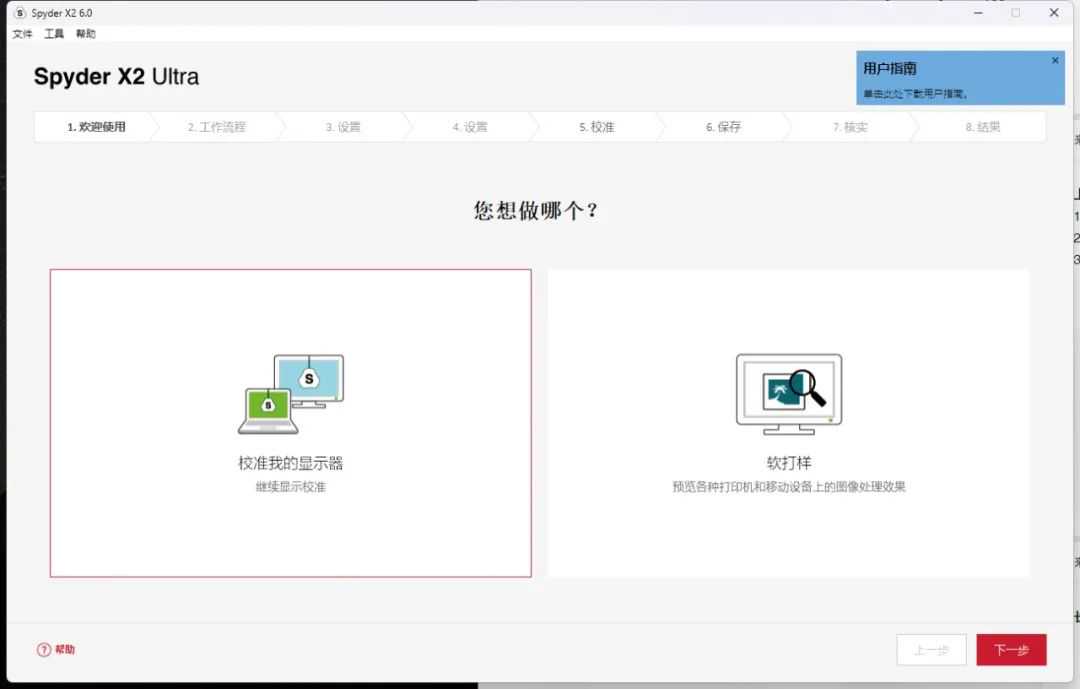
SpyderX2Ultra的软件采用了全新的UI交互界面
安装了软件并将SpyderX2Ultra连接在电脑上之后,打开软件并进入校准前的准备工作。软件会弹出提示,比如需要满足预热(1小时)、照明(无强光直射屏幕)、显示器控制(恢复出厂设置、默认对比度、色温设置6500K等)等条件后才能进入具体校准操作。
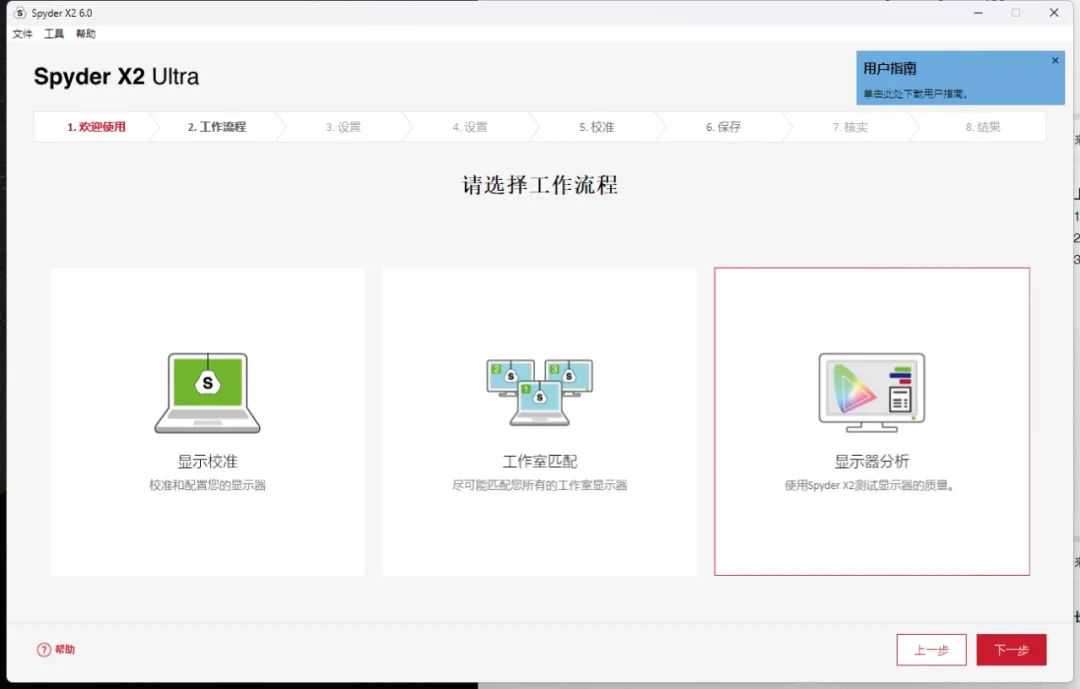
进入软件界面后,可以看到有“校准我的显示器”和“软打样”两个大选项,通常我们主要是用于显示器校色,所以选择前者后进入下一步。接下来的步骤中,软件界面提供了“显示校准”“工作室匹配”和“显示器分析”共3个大类,同样的按照实际应用选择相应的功能。
SpyderX2Ultra的软件界面中如果不确定选择哪个,可按照推荐选择。
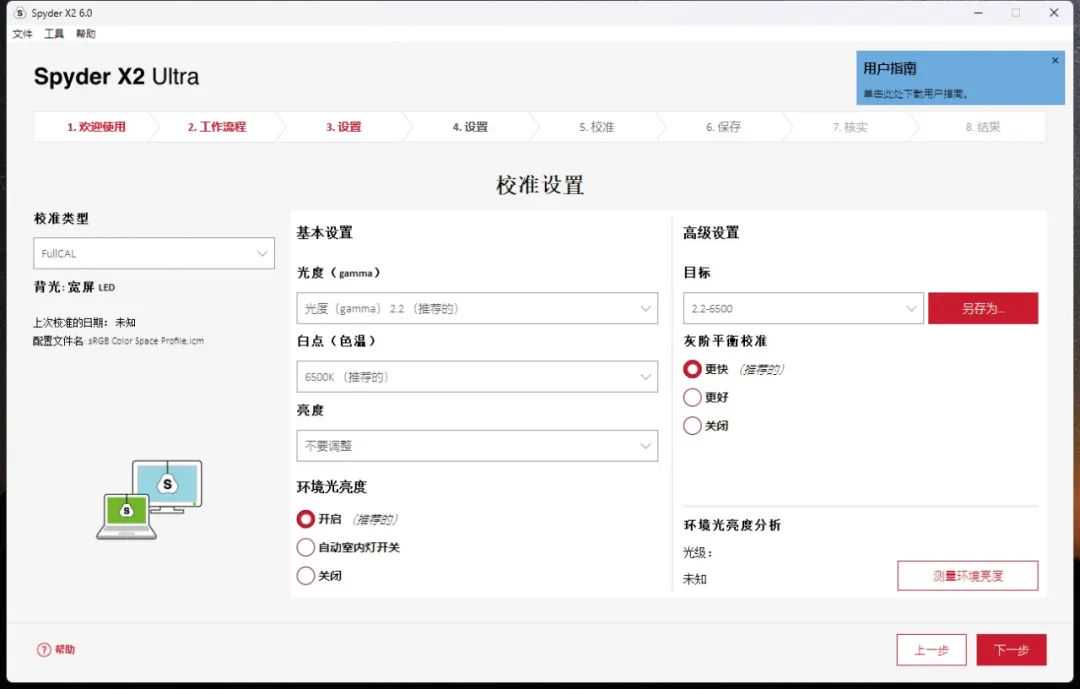
当选择了“显示校准”后,就会进入校准前的显示设置,比如选择校准设备是桌面显示器、一体机/笔记本或投影仪,然后再选择显示技术,如果不清楚选择默认的即可。在“识别控制方式”中,勾选“亮度”“开氏温标(色温)”后进入下一步。在接下来界面中的“校准类型”选择FullCAL,“基本设置”选择2.2的光度、6500K色温、亮度可不用调整,再选择开启环境光亮度。最右侧的“高级设置”选择更快的灰阶平衡校准,以“2.2-6500”为校准目标,设置完成后继续进入下一步。
SpyderX2Ultra的软件界面可选择不同的工作模式
然后按照窗口提示,比如将色温调至理想的6500K,将设备放置在桌面上检测环境光照,再将设备放置在屏幕上开始校准工作。需要注意的是,将设备放置在屏幕上时,建议把屏幕稍微上仰,方便校色仪与屏幕更好地贴合。校色结束后,会弹出校色前后的对比图用于查看校准效果。同时还会生成校色ICC配置文件,保存后系统就会使用校准后的文件。
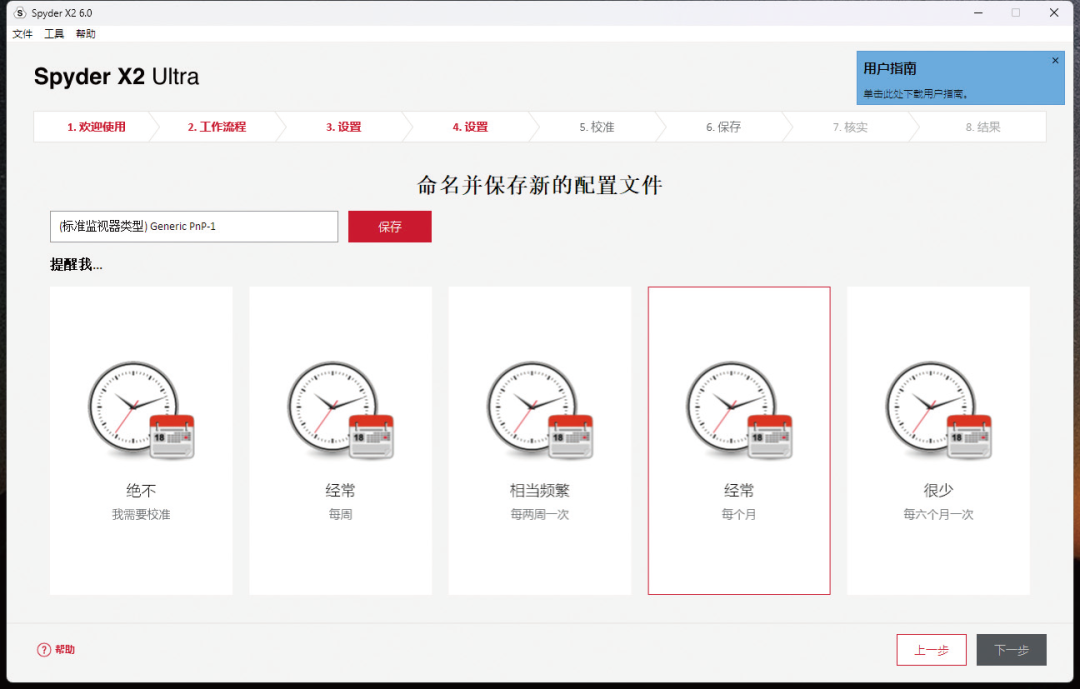
SpyderX2Ultra的软件保存文件名中需要删除中文字符才能保存
校色步骤的最后,软件界面会显示色域图,方便用户直观查看显示器在校色后的色彩表现,同时还可以与其他显示器进行色彩空间对比。从色彩空间标准来看,SpyderX2Ultra相比上一代产品支持更多的色彩标准,在原有的sRGB、NTSC、AdobeRGB、P3色域上,新增了、、ACESAP1、ACESAP0和Davinci。
SpyderX2Ultra在软件界面中按照提示一步步操作,非常直观简洁。
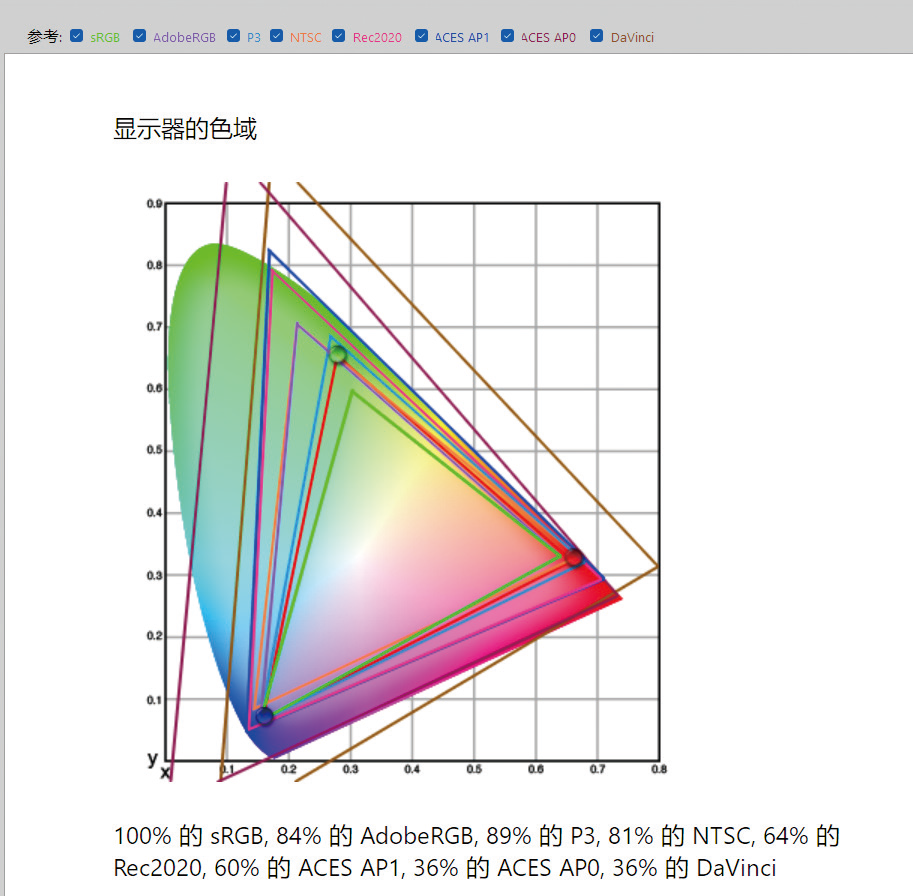
SpyderX2Ultra支持更多的色彩空间
另外,SpyderX2Ultra支持分析显示器的显示性能,与上一代校色仪的软件功能相同,它也支持色域、色调响应、亮度与对比度、不同OSD设置的白点、屏幕均匀性、色彩精确度的测试。同时,测试的流程与上一代软件相同,如果你是从上一代产品更新而来,使用SpyderX2Ultra可谓轻车熟路。
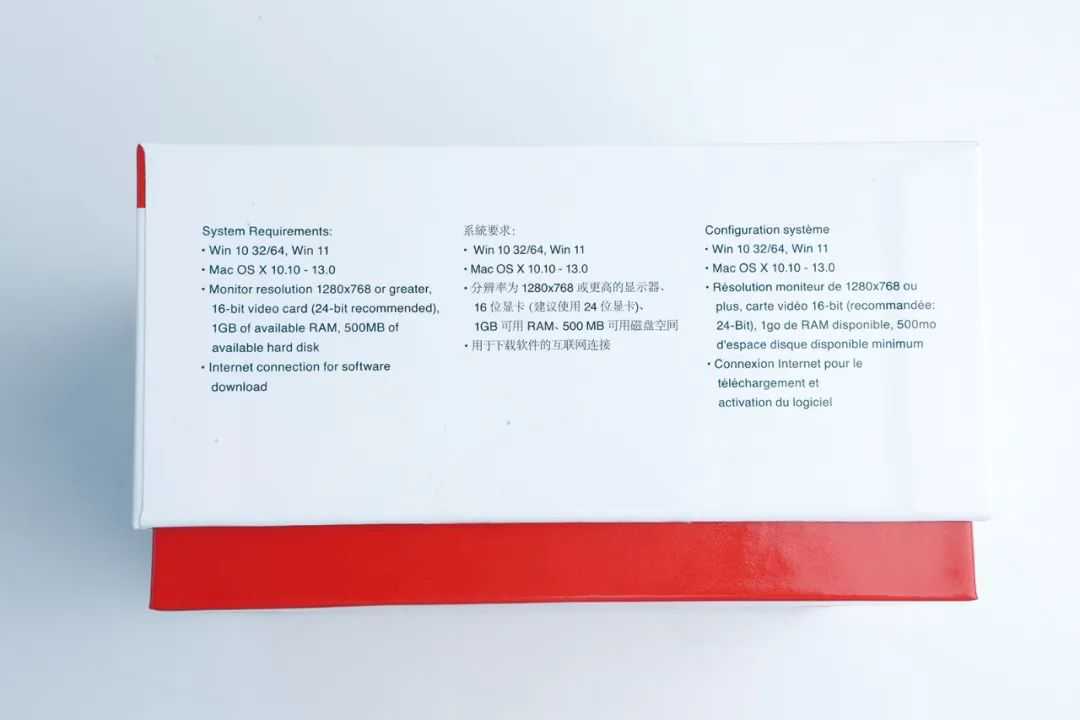
SpyderX2Ultra对系统及硬件的要求
值得一提的是,有很多专业的摄影工作室或者是个人摄影爱好者,会使用双屏,如何破解双屏间的色彩差异,让两块屏幕的色彩保持一致,这就需要使用到软件的“工作室匹配”功能了。它支持校准连接到本机的显示器和其他主机上的显示器两种方式,然后对连接的多台显示器进行依次校准,校准设置也与单台显示器校准差别不大,按照提示操作即可。需要注意的是,在保存校准文件名称时不要含有中文,否则会提示保存失败。
针对HDR高亮度显示器支持更好现在市面上很多支持HDR的显示器,通常支持HDR并且经过DisplayHDR认证的显示器亮度大多都比较高,比如我正在使用的某款电竞显示器,最高亮度可超过750cd/m²,而上一代红蜘蛛校色仪的最高测量的亮度只有750cd/m²,如果遇到亮度更高的HDR显示器,就无法测量最高亮度。
针对这一问题,SpyderX2Ultra完美解决了,它最高可支持2000cd/m²亮度的测量,能满足桌面显示器的亮度测量需求。我特别使用SpyderXElite和SpyderX2Ultra进行了亮度测量对比。
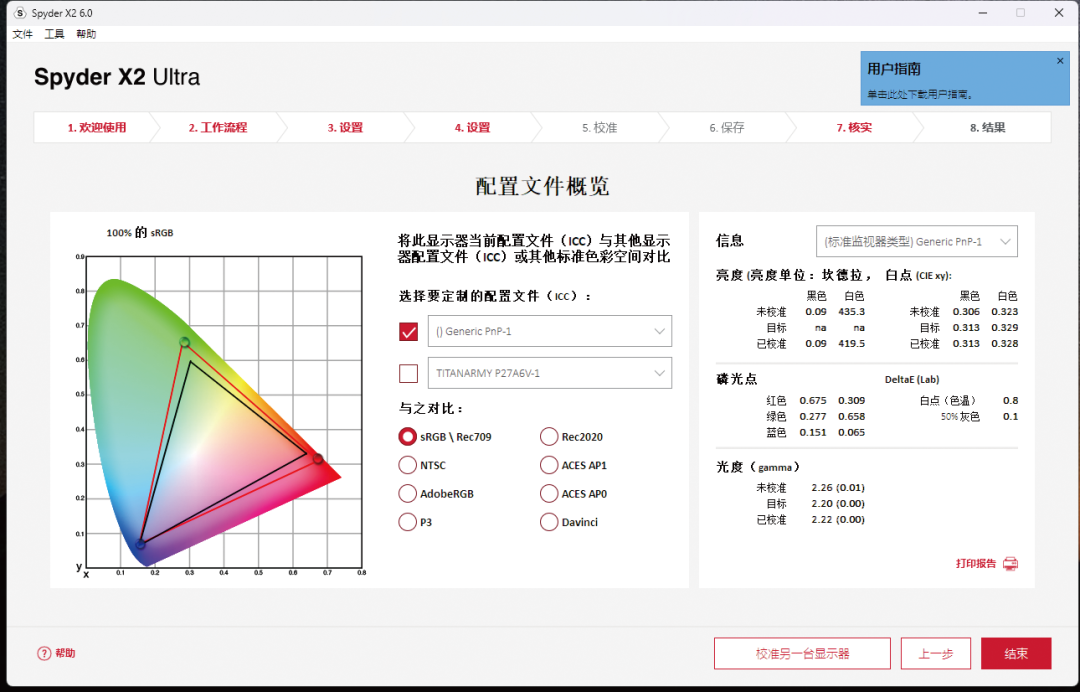
SpyderX2Ultra在校色完成后生成的色域图可与此前其他的已测显示器进行对比。
在开启了显示器的HDR后,并将亮度调至最高,在标准模式下,使用SpyderXElite测量的亮度值最高为656.3cd/m²,屏幕上9个区域的平均亮度值为592.38cd/m²。接下来使用SpyderX2Ultra再次进行测试,并在软件界面的“显示设置”-“显示技术”中选择“高亮度”,显示器的亮度最大值为760.8cd/m²,平均亮度值为688.57cd/m²。可以发现,使用SpyderX2Ultra能够轻松测量出超过750cd/m²的最高亮度,并且测量的平均亮度也更高。
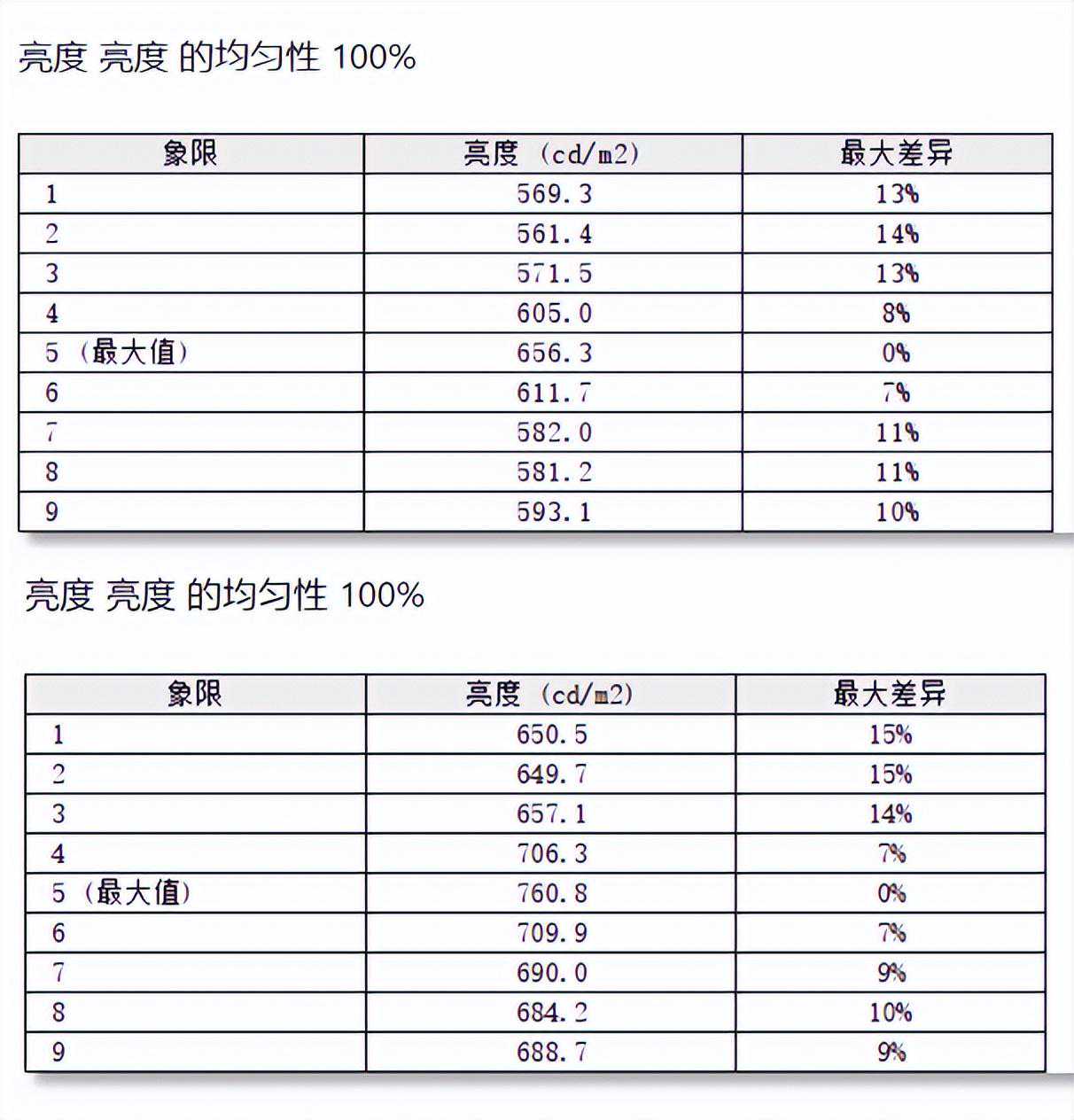
SpyderX2Ultra对HDR高亮度显示器的支持更强,可测量超过750cd/m2的显示器,图为使用SpyderXElite(上)和SpyderX2Ultra(下)测量的亮度值对比。
写在最后SpyderX2Ultra在外观上与上一代校色仪虽然没有明显差别,但是在软件UI界面和支持的功能方面都有了较大的变化—全新的UI交互界面、对HDR高亮度显示器支持更强。另外SpyderX2Ultra2399元的售价相比之前SpyderXElite2499元的价格,可谓加量不加价。