制图最关键的一点就是整个图的美观,在制图过程中,道路属于其中的关键要素,但是道路交叉的地方往往存在各种叠加交叉,导致效果不好看,这里给大家讲解一下ArcGIS中多种解决道路压盖的方法,希望能够对大家有所帮助。
2.数据来源本教程所使用的数据是从水经微图中下载的道路数据,除了道路数据,常见的GIS数据都可以从水经微图中下载\。

水经微图
3.叠加法将需要处理的道路数据加载进来,可以看到道路口有重叠,如下图所示。
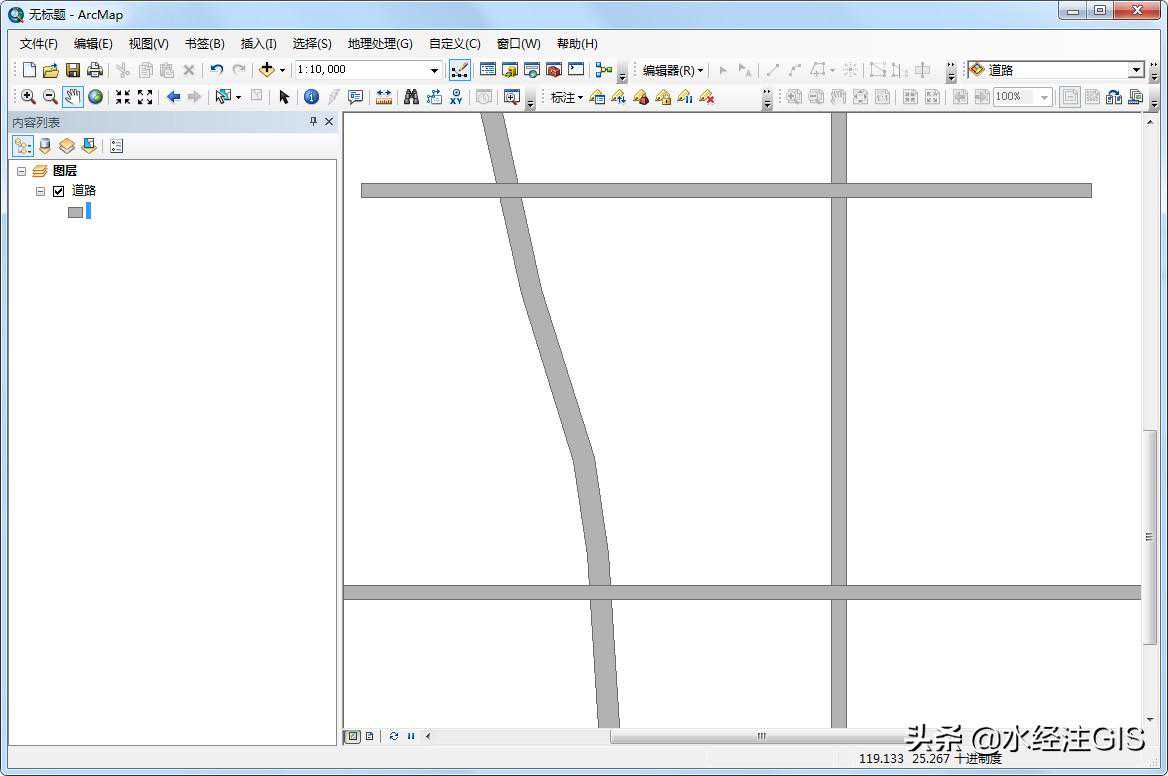
重叠道路
复制一下数据,并加载进来,设置填充颜色和之前的道路一样,边线颜色为透明,如下图所示。
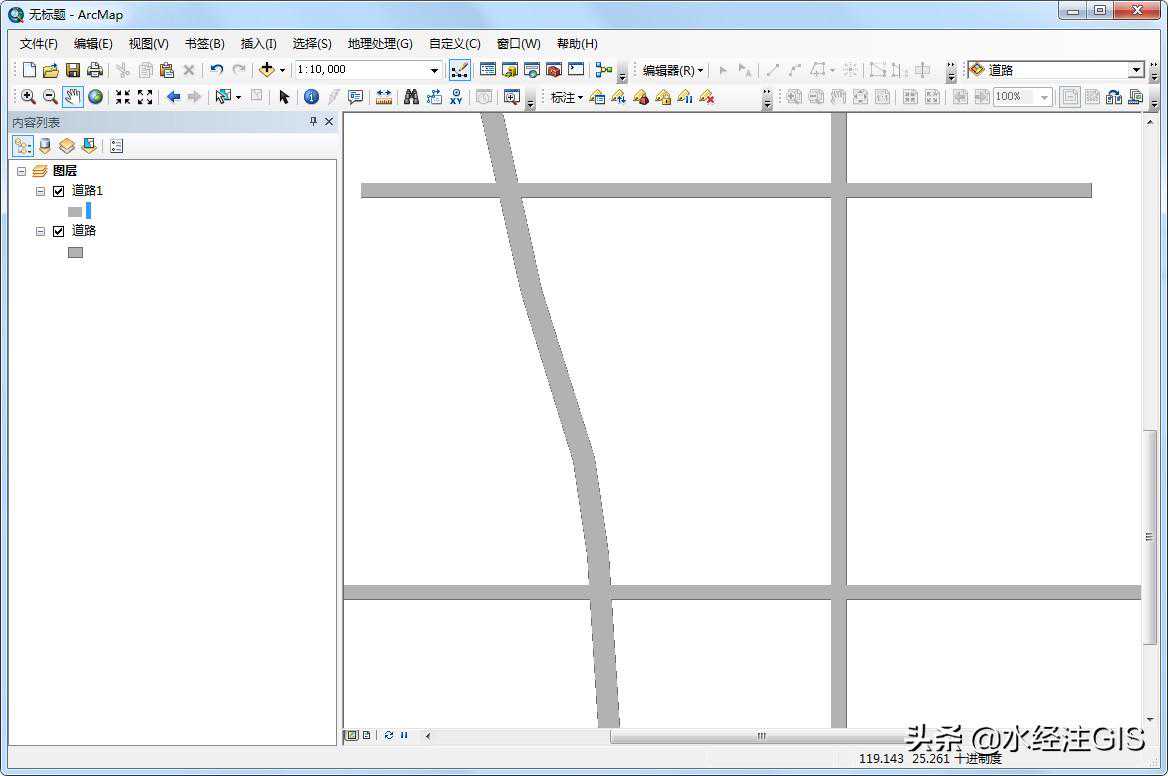
设置后道路
从上面可以看到,虽然叠加的边线没有了,但是整个道路的外部轮廓也没有了,所以需要对位于下面的图层进行修改,将其边线适当加宽,加宽后效果如下图所示。
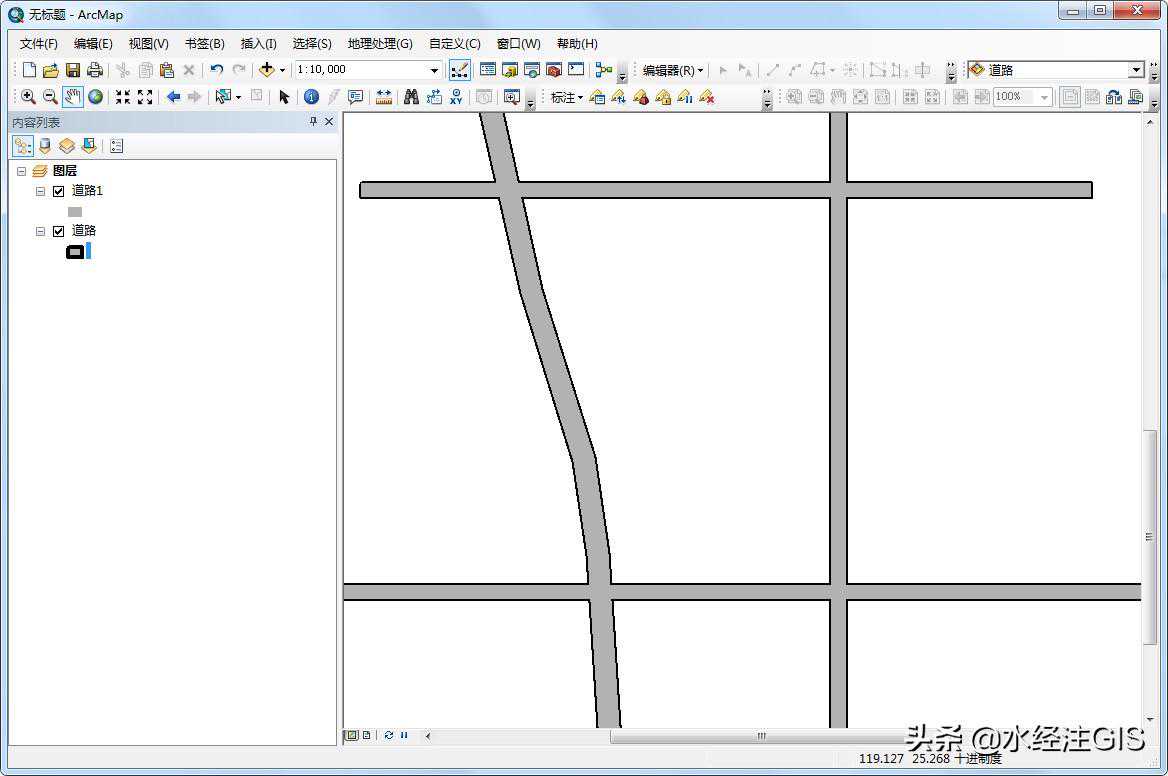
增加线宽后道路
4.符号级别法上面的方法虽然解决了叠加的问题,但是因为复制了一份数据,产生了数据的冗余,为了避免产生数据的冗余,可以采用符号级别功能解决叠加问题。
未处理之前,可以看到,道路交叉口有叠加的痕迹,如下图所示。
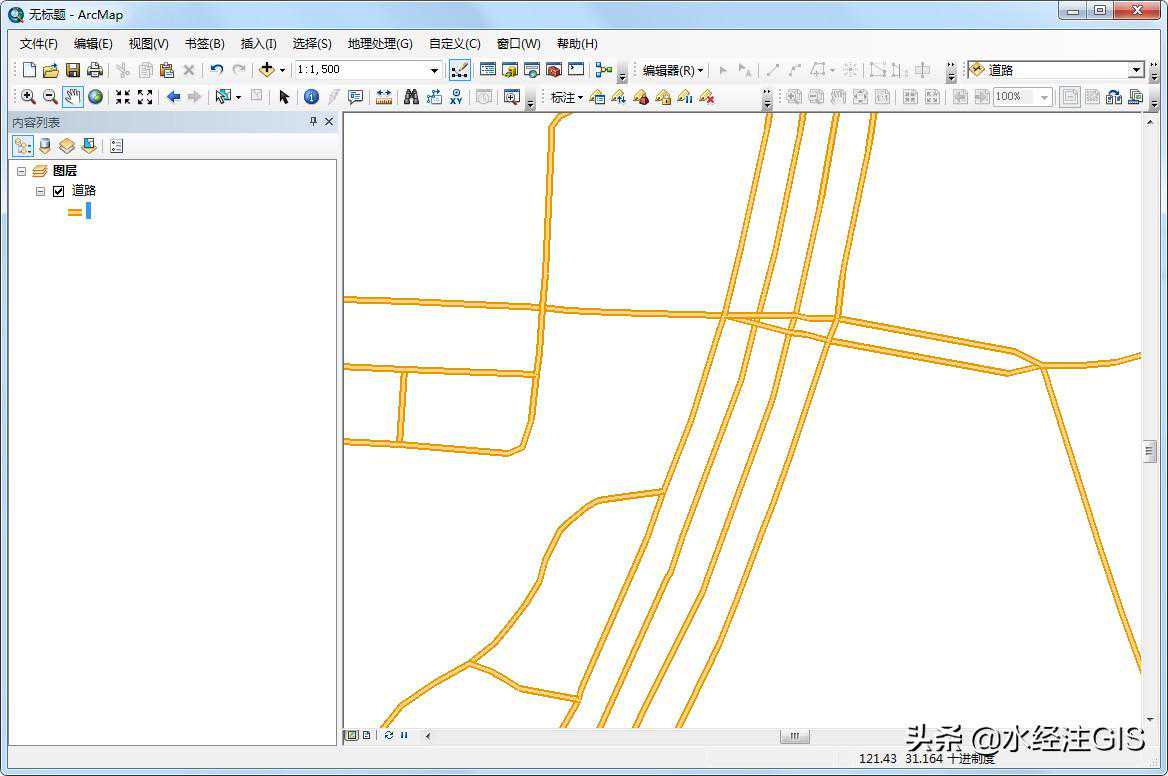
未处理前道路
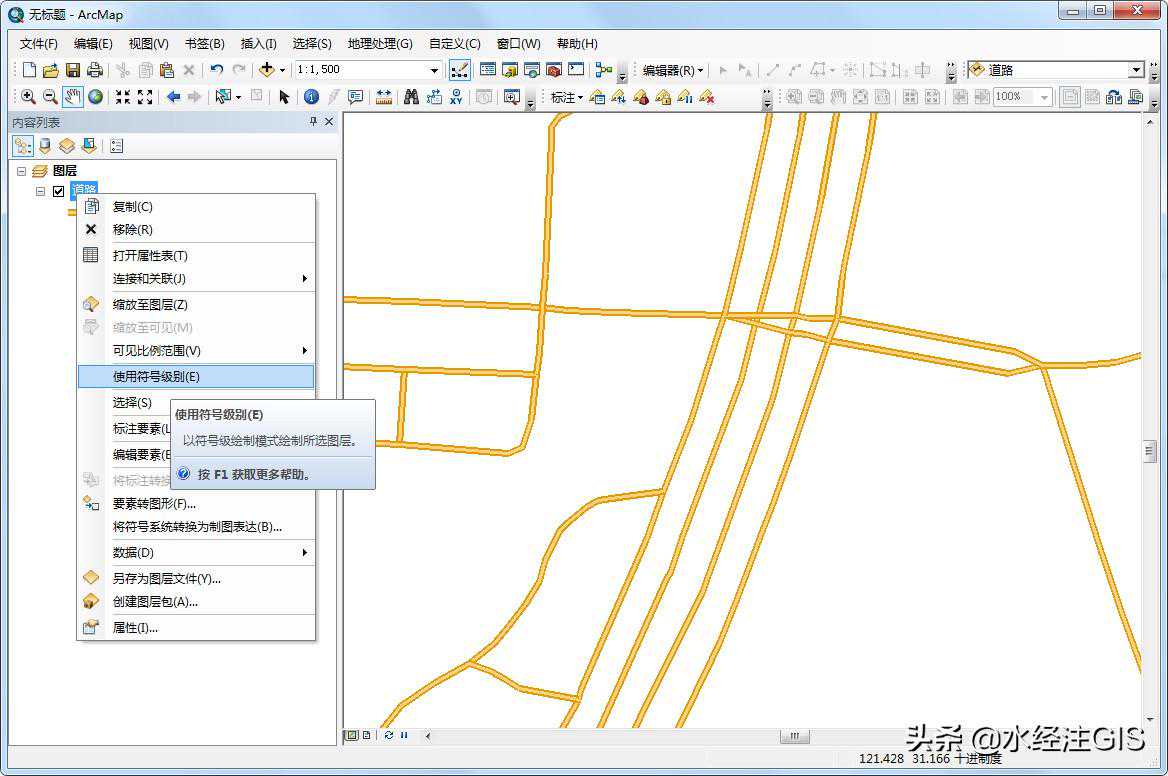
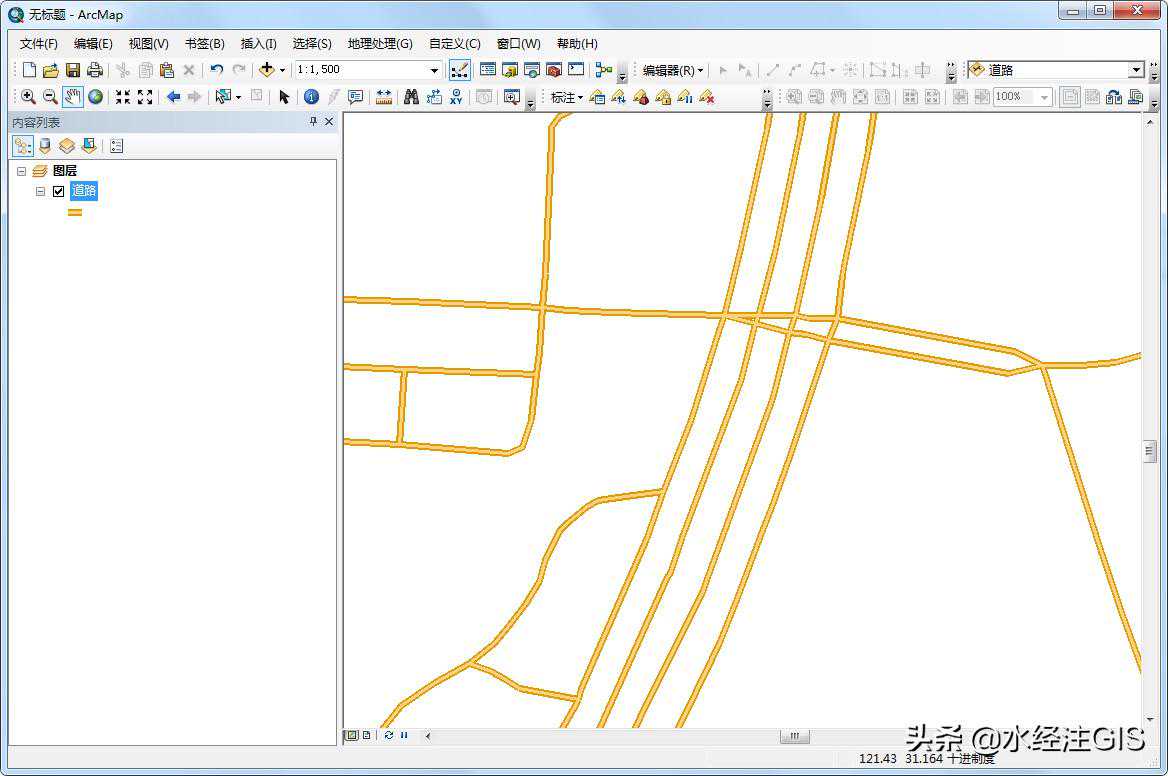
如果道路存在分级,需要到符号级别对话框进行设置,在未处理之前,可以看到城市快速压住了省道,如下图所示。
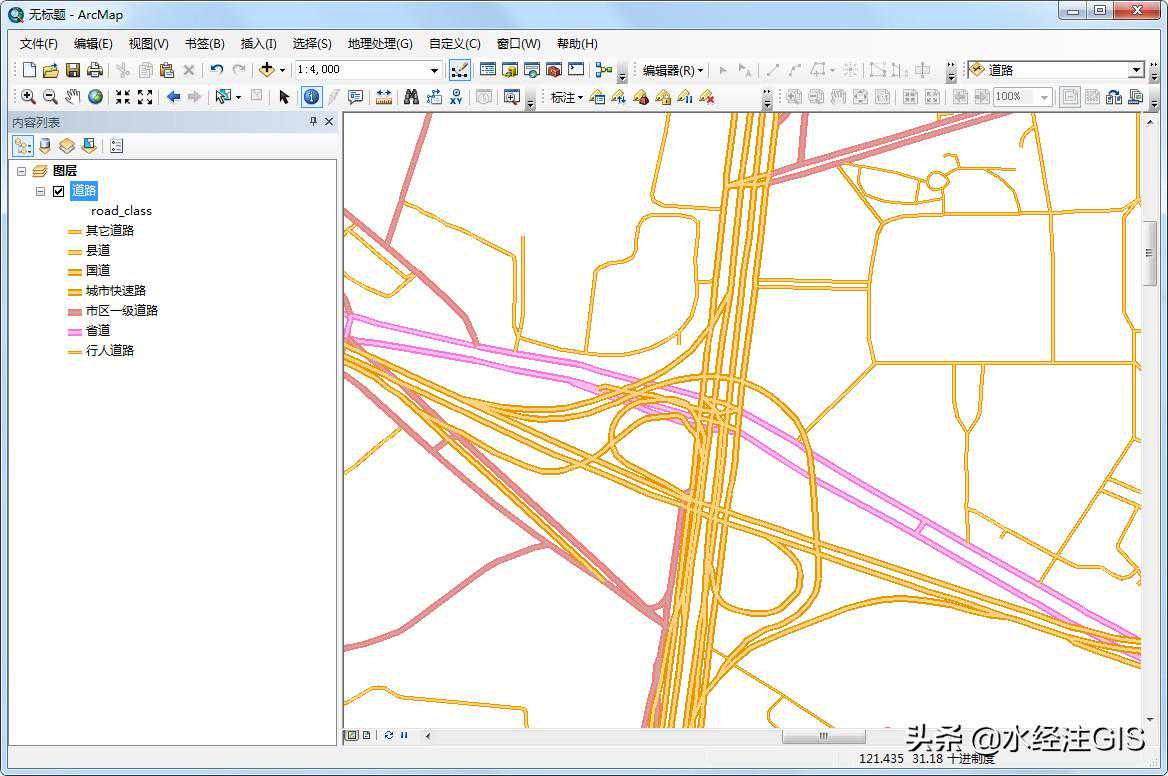
未处理前道路
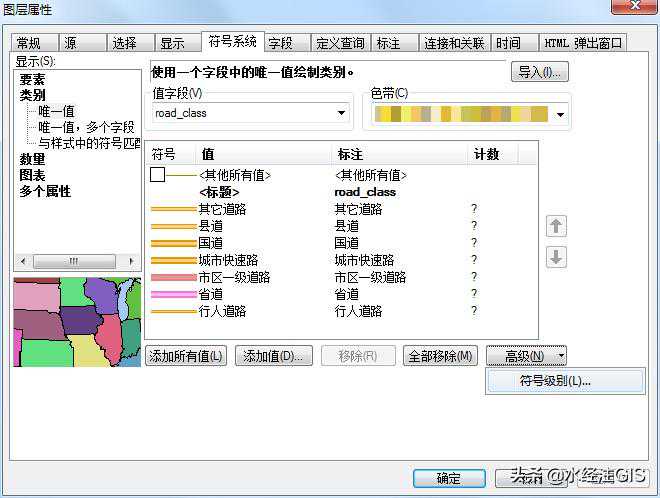
选择符号级别
在显示的符号级别对话框内,将省道的位置调整到城市快速路上面,如下图所示。
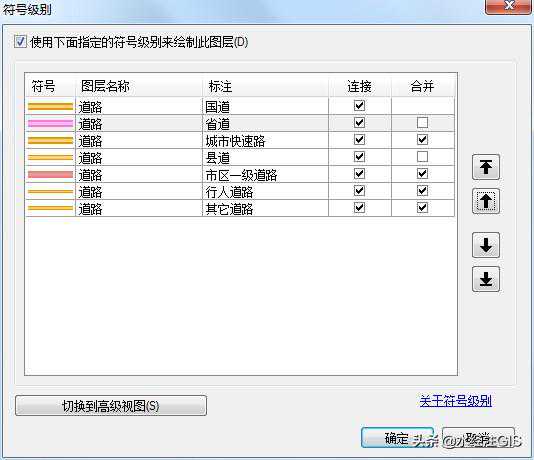
调整省道位置
调整后可以看到省道已经到了城市快速路上面,完成了道路压盖的处理,如下图所示。
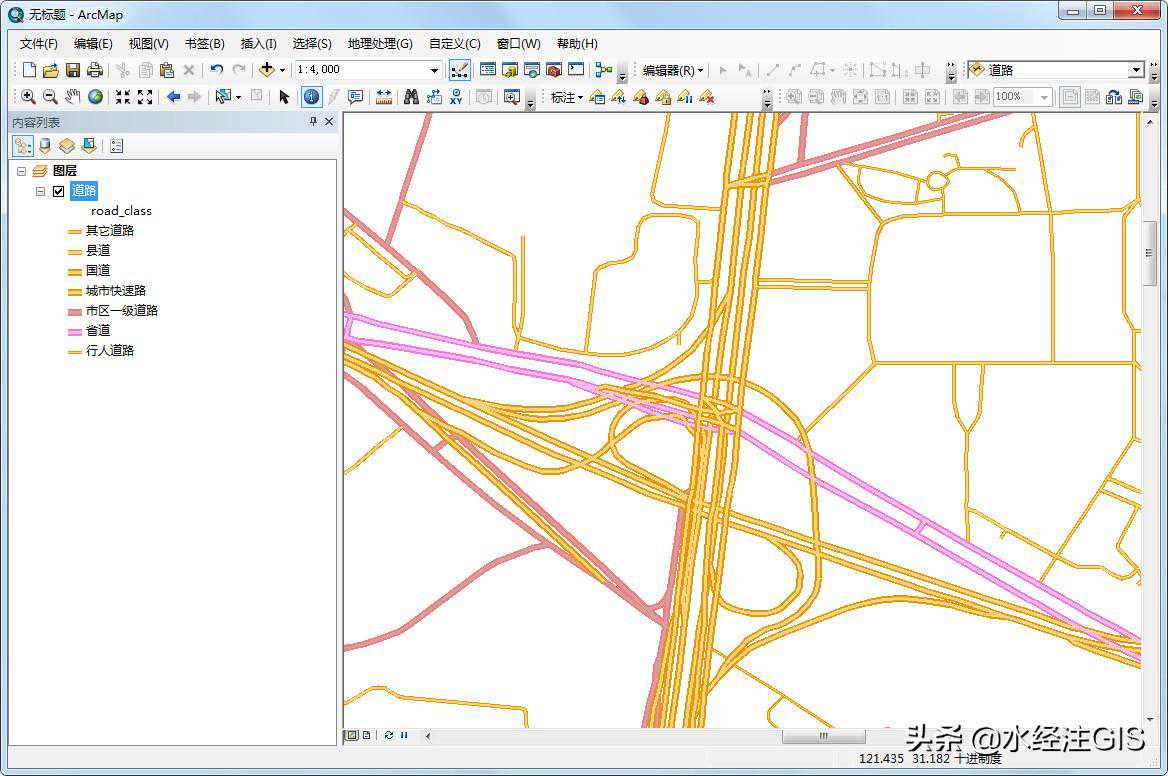
调整后道路
5.结语本教程中所使用的数据为水经微图中下载的道路数据,你可以通过私信回复"微图"即可获取软件下载地址,当然也可以直接在水经注GIS官方网站下载。
版权声明:文章来源网络聚合,如有问题请联系删除。